Domain dotation.de kaufen?
Wir ziehen mit dem Projekt
dotation.de um.
Sind Sie am Kauf der Domain
dotation.de interessiert?
domain@kv-gmbh.de · 0541-91531010
Domain dotation.de kaufen?
Wie öffnet man die Datenträgerverwaltung?
Um die Datenträgerverwaltung zu öffnen, klicken Sie mit der rechten Maustaste auf das Windows-Symbol in der Taskleiste und wählen Sie "Datenträgerverwaltung" aus dem Kontextmenü. Alternativ können Sie auch die Tastenkombination "Windows + X" drücken und dann die Datenträgerverwaltung auswählen. Eine weitere Möglichkeit besteht darin, "Datenträgerverwaltung" in das Suchfeld des Startmenüs einzugeben und das entsprechende Suchergebnis auszuwählen. Sobald die Datenträgerverwaltung geöffnet ist, können Sie Ihre Festplatten, Partitionen und Laufwerke verwalten, formatieren und konfigurieren. **
Wo findet man die Datenträgerverwaltung?
Die Datenträgerverwaltung ist ein Tool, das in Windows-Betriebssystemen zur Verwaltung von Festplatten, Partitionen und Laufwerken verwendet wird. Um die Datenträgerverwaltung zu öffnen, kann man entweder nach "Datenträgerverwaltung" im Startmenü suchen oder die Tastenkombination "Windows + X" drücken und dann die Option "Datenträgerverwaltung" auswählen. Alternativ kann man auch mit der rechten Maustaste auf "Dieser PC" klicken, dann auf "Verwalten" und schließlich auf "Datenträgerverwaltung" zugreifen. In der Datenträgerverwaltung können verschiedene Aktionen wie das Erstellen, Löschen, Formatieren oder Verwalten von Partitionen durchgeführt werden. **

Ähnliche Suchbegriffe für Datenträgerverwaltung
Top-Angebote
Produkte zum Begriff Datenträgerverwaltung:
-
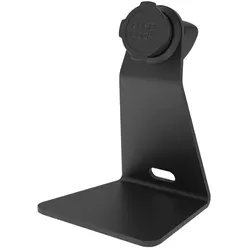
Quad Lock Desktop-Smarphone-UnterstützungDer Quad Lock Tischständer ist eine stilvolle Ergänzung der Quad Lock®® Serie und eignet sich perfekt für zu Hause oder im Büro. SICHERE MONTAGE Die wiederverwendbare Nano-Saugbasis sorgt dafür, dass der Quad Lock Tischständer jederzeit sicher befestigt ist, und mit dem gleichen ikonischen Quad Lock-Montagesystem®® bleibt Ihr Gerät während des Gebrauchs sicher am Schreibtischständer befestigt. PERFEKTE VISUALISIERUNG Verwenden Sie den Gimbalkopf, um Ihr Gerät auf den optimalen Betrachtungswinkel einzustellen. Schalten Sie Ihr Telefon ganz einfach mit einem einzigen Fingertipp in den Hoch- oder Querformatmodus. SCHNELL ZU REPARIEREN/ZU LÖSEN Immer einfach und schnell Ihr Smartphone zu befestigen, ist die Quad Lock® Schreibtischhalterung dank des wiederverwendbaren Nano-Saugnapfbodens auch einfach auf Ihrem Schreibtisch zu platzieren. * 1 x Quad Lock® Schreibtischhalterung * 1 x Quad Lock 360™ Gimbal Kopf * 1 x Gimbal-Sperrtaste * 1 x Quad Lock 360™ Top Cap * Wiederverwendbare Klebebasis mit Nano-Absaugung * Konstruktion aus schwarz eloxiertem Aluminium * Verstellbarer Gimbal-Kopf * Kompatibel mit allen Quad Lock® Gehäusen und Universaladaptern50,00 €*Versand: 4,99 €Sichere Weiterleitung zum Anbieter
-
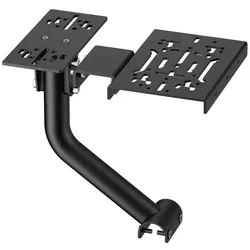
Oplite 104321 Unterstützung der GangschaltungAuf einen Blick MaterialStahl Kompatible ProdukteNitroKart V1 and V2 Alle technischen Daten anzeigen (4 Angaben) MerkmaleProduktfarbeSchwarzMaterialStahlProdukttypUnterstützung der GangschaltungKompatible ProdukteNitroKart V1 and V2 Technische Daten laut Hersteller, bereitgestellt über Icecat. Änderungen und Irrtümer vorbehalten.43,86 €*Versand: 5,95 €Sichere Weiterleitung zum Anbieter
-
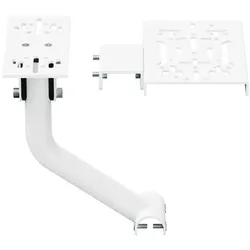
Oplite 104322 Unterstützung der GangschaltungZwei Steuerungen, eine grenzenlose Immersion. Der NitroKart Gear Shift Handbrake White V2 verstärkt Ihr Fahrerlebnis erheblich, indem er Ihnen ermöglicht, Ihren Schalthebel und Ihre Handbremse direkt an Ihrem NitroKart zu installieren. Kompatibel mit V1 und V2 bereichert er Ihr Cockpit auf natürliche Weise und bietet eine noch präzisere und intuitivere Kontrolle. Auf einen Blick MaterialStahl Kompatible ProdukteNitroKart V1 and V2 Alle technischen Daten anzeigen (4 Angaben) MerkmaleProduktfarbeWeißMaterialStahlProdukttypUnterstützung der GangschaltungKompatible ProdukteNitroKart V1 and V2 Technische Daten laut Hersteller, bereitgestellt über Icecat. Änderungen und Irrtümer vorbehalten.39,99 €*Versand: 5,95 €Sichere Weiterleitung zum Anbieter

-
Wie komme ich in die Datenträgerverwaltung?
Um in die Datenträgerverwaltung zu gelangen, musst du zuerst das Startmenü öffnen. Klicke dann mit der rechten Maustaste auf "Computer" oder "Dieser PC" und wähle die Option "Verwalten" aus. In dem sich öffnenden Fenster findest du die Datenträgerverwaltung unter dem Punkt "Speicher". Alternativ kannst du auch die Tastenkombination Windows + R drücken, "diskmgmt.msc" eingeben und auf "OK" klicken, um direkt zur Datenträgerverwaltung zu gelangen. Von dort aus kannst du deine Festplatten verwalten, Partitionen erstellen, löschen oder formatieren sowie andere Aufgaben im Zusammenhang mit Speichergeräten durchführen. **
-
Warum ist die Datenträgerverwaltung aus Sicherheitsgründen blockiert?
Die Datenträgerverwaltung kann aus Sicherheitsgründen blockiert sein, um unbefugte Änderungen an den Festplatten oder anderen Speichermedien zu verhindern. Dies kann verhindern, dass Benutzer versehentlich wichtige Daten löschen oder beschädigen. Darüber hinaus kann es dazu dienen, die Integrität des Systems zu schützen, indem verhindert wird, dass Malware oder andere schädliche Programme auf die Festplatten zugreifen oder diese manipulieren. **
-
Ist die Blockade der Datenträgerverwaltung ein Virus?
Nein, die Blockade der Datenträgerverwaltung ist in der Regel kein Virus. Es kann verschiedene Gründe dafür geben, dass die Datenträgerverwaltung blockiert ist, wie zum Beispiel fehlerhafte Treiber, Konflikte mit anderen Programmen oder administrative Einschränkungen. Es ist ratsam, das Problem genauer zu untersuchen, um die genaue Ursache zu ermitteln und entsprechende Maßnahmen zu ergreifen. **
-
Wo befindet sich die Datenträgerverwaltung bei Windows XP?
Die Datenträgerverwaltung in Windows XP befindet sich im Startmenü unter "Systemsteuerung" und dann unter "Verwaltung". Dort kann man auf die Datenträgerverwaltung zugreifen, um Festplatten zu partitionieren, formatieren oder andere Aufgaben im Zusammenhang mit der Verwaltung von Datenträgern durchzuführen. **
Warum wird die SSD nicht in der Datenträgerverwaltung angezeigt?
Es gibt mehrere mögliche Gründe, warum eine SSD nicht in der Datenträgerverwaltung angezeigt wird. Es könnte sein, dass die SSD nicht richtig angeschlossen ist oder dass sie nicht korrekt erkannt wird. Es ist auch möglich, dass die SSD nicht initialisiert oder formatiert wurde, was dazu führen würde, dass sie nicht angezeigt wird. Es könnte auch sein, dass die SSD defekt ist und ausgetauscht werden muss. **
Warum wird die SSD in der Datenträgerverwaltung nicht angezeigt?
Es gibt mehrere mögliche Gründe, warum eine SSD in der Datenträgerverwaltung nicht angezeigt wird. Es könnte sein, dass die SSD nicht richtig angeschlossen ist oder dass sie defekt ist. Es ist auch möglich, dass die SSD nicht initialisiert oder formatiert wurde, was dazu führen würde, dass sie in der Datenträgerverwaltung nicht angezeigt wird. **
Top-Angebote
Produkte zum Begriff Datenträgerverwaltung:
-
Lexibook Einstellbare UnterstützungDas Lexibook einstellbare Unterstützung Kinderradio ist ein innovativer Bluetooth-Lautsprecher, der speziell für Kinder ab 3 Jahren entwickelt wurde. Mit zwei integrierten Mikrofonen ermöglicht es den kleinen Nutzer*innen, ihre Stimme zu verändern und mit lustigen Effekten zu experimentieren. Der wiederaufladbare USB-C-Akku sorgt für eine lange Spielzeit, während die praktische Mikrofonaufbewahrung auf der Rückseite für Ordnung sorgt. Das Gerät unterstützt verschiedene Audioquellen, darunter Bluetooth, USB und Speicherkarten, was es zu einem vielseitigen Begleiter für Musik und Unterhaltung macht. Der hochwertige Stitch-Druck verleiht dem Lautsprecher ein ansprechendes Design, das Kinder begeistert. Ob beim Spielen, Singen oder Feiern, dieses Kinderradio bietet eine unterhaltsame Möglichkeit, die Musikwelt zu entdecken und kreativ zu sein. - Zwei integrierte Mikrofone für interaktive Nutzung - Wiederaufladbarer USB-C-Akku für lange Spielzeit - Stimmänderung mit lustigen Effekten - Unterstützt Bluetooth, USB und Speicherkarten.50,49 €*Versand: 0,00 €Sichere Weiterleitung zum Anbieter
-
Quad Lock Desktop-Smarphone-UnterstützungDer Quad Lock Tischständer ist eine stilvolle Ergänzung der Quad Lock®® Serie und eignet sich perfekt für zu Hause oder im Büro. SICHERE MONTAGE Die wiederverwendbare Nano-Saugbasis sorgt dafür, dass der Quad Lock Tischständer jederzeit sicher befestigt ist, und mit dem gleichen ikonischen Quad Lock-Montagesystem®® bleibt Ihr Gerät während des Gebrauchs sicher am Schreibtischständer befestigt. PERFEKTE VISUALISIERUNG Verwenden Sie den Gimbalkopf, um Ihr Gerät auf den optimalen Betrachtungswinkel einzustellen. Schalten Sie Ihr Telefon ganz einfach mit einem einzigen Fingertipp in den Hoch- oder Querformatmodus. SCHNELL ZU REPARIEREN/ZU LÖSEN Immer einfach und schnell Ihr Smartphone zu befestigen, ist die Quad Lock® Schreibtischhalterung dank des wiederverwendbaren Nano-Saugnapfbodens auch einfach auf Ihrem Schreibtisch zu platzieren. * 1 x Quad Lock® Schreibtischhalterung * 1 x Quad Lock 360™ Gimbal Kopf * 1 x Gimbal-Sperrtaste * 1 x Quad Lock 360™ Top Cap * Wiederverwendbare Klebebasis mit Nano-Absaugung * Konstruktion aus schwarz eloxiertem Aluminium * Verstellbarer Gimbal-Kopf * Kompatibel mit allen Quad Lock® Gehäusen und Universaladaptern50,00 €*Versand: 4,99 €Sichere Weiterleitung zum Anbieter
-
Wie öffnet man die Datenträgerverwaltung?
Um die Datenträgerverwaltung zu öffnen, klicken Sie mit der rechten Maustaste auf das Windows-Symbol in der Taskleiste und wählen Sie "Datenträgerverwaltung" aus dem Kontextmenü. Alternativ können Sie auch die Tastenkombination "Windows + X" drücken und dann die Datenträgerverwaltung auswählen. Eine weitere Möglichkeit besteht darin, "Datenträgerverwaltung" in das Suchfeld des Startmenüs einzugeben und das entsprechende Suchergebnis auszuwählen. Sobald die Datenträgerverwaltung geöffnet ist, können Sie Ihre Festplatten, Partitionen und Laufwerke verwalten, formatieren und konfigurieren. **
-
Wo findet man die Datenträgerverwaltung?
Die Datenträgerverwaltung ist ein Tool, das in Windows-Betriebssystemen zur Verwaltung von Festplatten, Partitionen und Laufwerken verwendet wird. Um die Datenträgerverwaltung zu öffnen, kann man entweder nach "Datenträgerverwaltung" im Startmenü suchen oder die Tastenkombination "Windows + X" drücken und dann die Option "Datenträgerverwaltung" auswählen. Alternativ kann man auch mit der rechten Maustaste auf "Dieser PC" klicken, dann auf "Verwalten" und schließlich auf "Datenträgerverwaltung" zugreifen. In der Datenträgerverwaltung können verschiedene Aktionen wie das Erstellen, Löschen, Formatieren oder Verwalten von Partitionen durchgeführt werden. **
-
Wie komme ich in die Datenträgerverwaltung?
Um in die Datenträgerverwaltung zu gelangen, musst du zuerst das Startmenü öffnen. Klicke dann mit der rechten Maustaste auf "Computer" oder "Dieser PC" und wähle die Option "Verwalten" aus. In dem sich öffnenden Fenster findest du die Datenträgerverwaltung unter dem Punkt "Speicher". Alternativ kannst du auch die Tastenkombination Windows + R drücken, "diskmgmt.msc" eingeben und auf "OK" klicken, um direkt zur Datenträgerverwaltung zu gelangen. Von dort aus kannst du deine Festplatten verwalten, Partitionen erstellen, löschen oder formatieren sowie andere Aufgaben im Zusammenhang mit Speichergeräten durchführen. **
-
Warum ist die Datenträgerverwaltung aus Sicherheitsgründen blockiert?
Die Datenträgerverwaltung kann aus Sicherheitsgründen blockiert sein, um unbefugte Änderungen an den Festplatten oder anderen Speichermedien zu verhindern. Dies kann verhindern, dass Benutzer versehentlich wichtige Daten löschen oder beschädigen. Darüber hinaus kann es dazu dienen, die Integrität des Systems zu schützen, indem verhindert wird, dass Malware oder andere schädliche Programme auf die Festplatten zugreifen oder diese manipulieren. **
Ähnliche Suchbegriffe für Datenträgerverwaltung
-
Oplite 104321 Unterstützung der GangschaltungAuf einen Blick MaterialStahl Kompatible ProdukteNitroKart V1 and V2 Alle technischen Daten anzeigen (4 Angaben) MerkmaleProduktfarbeSchwarzMaterialStahlProdukttypUnterstützung der GangschaltungKompatible ProdukteNitroKart V1 and V2 Technische Daten laut Hersteller, bereitgestellt über Icecat. Änderungen und Irrtümer vorbehalten.43,86 €*Versand: 5,95 €Sichere Weiterleitung zum Anbieter
-
Oplite 104322 Unterstützung der GangschaltungZwei Steuerungen, eine grenzenlose Immersion. Der NitroKart Gear Shift Handbrake White V2 verstärkt Ihr Fahrerlebnis erheblich, indem er Ihnen ermöglicht, Ihren Schalthebel und Ihre Handbremse direkt an Ihrem NitroKart zu installieren. Kompatibel mit V1 und V2 bereichert er Ihr Cockpit auf natürliche Weise und bietet eine noch präzisere und intuitivere Kontrolle. Auf einen Blick MaterialStahl Kompatible ProdukteNitroKart V1 and V2 Alle technischen Daten anzeigen (4 Angaben) MerkmaleProduktfarbeWeißMaterialStahlProdukttypUnterstützung der GangschaltungKompatible ProdukteNitroKart V1 and V2 Technische Daten laut Hersteller, bereitgestellt über Icecat. Änderungen und Irrtümer vorbehalten.39,99 €*Versand: 5,95 €Sichere Weiterleitung zum Anbieter
-
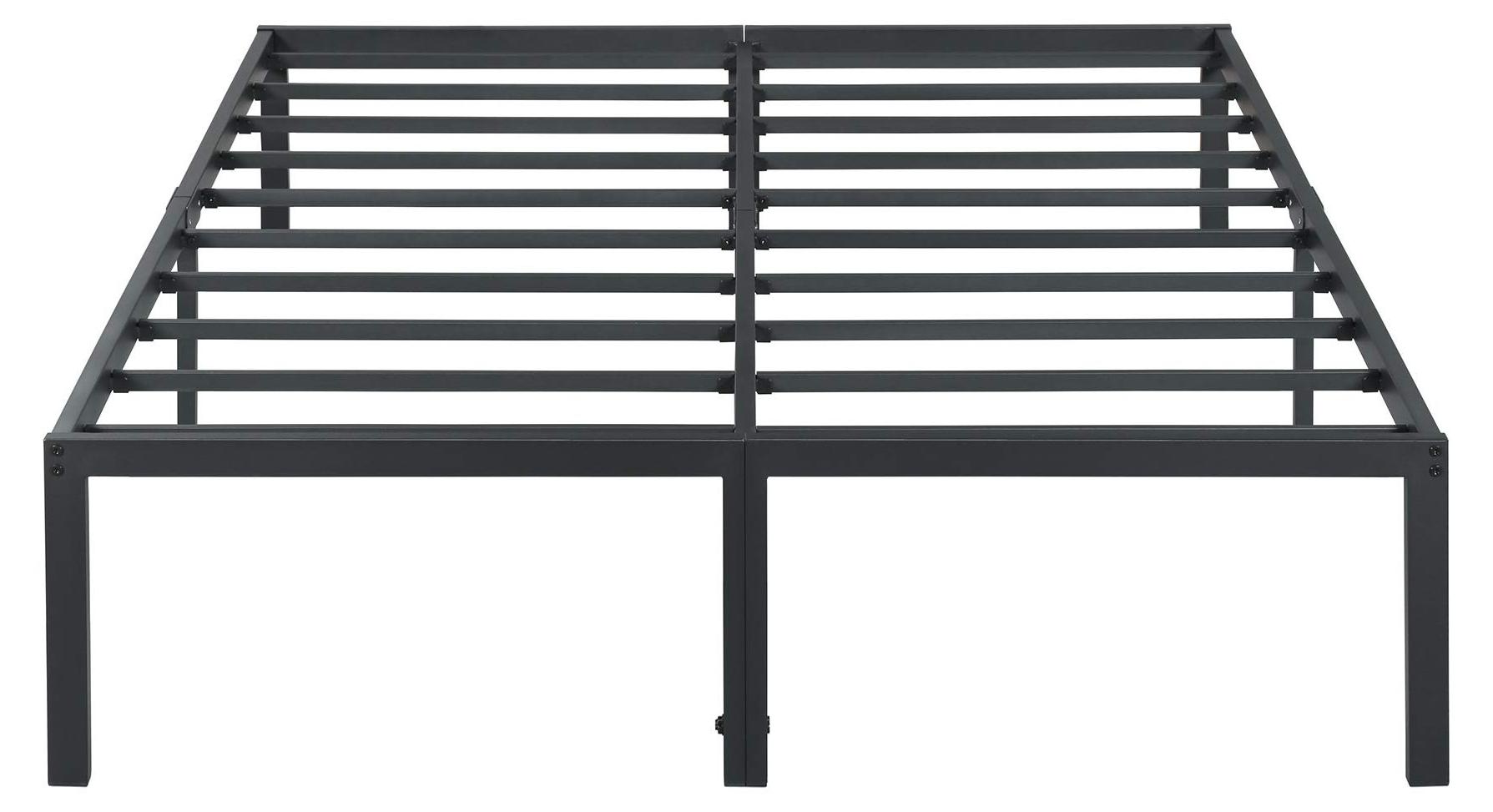
Stahlbettgestell mit Anti-Rutsch-UnterstützungDieses Stahlbettgestell bietet eine stabile und langlebige Basis für Ihre Matratze. Das Design ist robust und sorgt für zusätzliche Stabilität, sodass Sie bequem schlafen können, ohne Knarren.MerkmaleKeine Boxspring erforderlichEinfache Montage in wenigen MinutenStabile und feste KonstruktionDieses Bettgestell ist für alle Altersgruppen geeignet und bietet eine zuverlässige Unterstützung für einen guten Schlaf. Es ist perfekt für Erwachsene und Kinder.SpezifikationenAbmessungen: 140 x 200 cmMaterial: StahlInklusive: alle benötigten Teile für die MontageGut zu wissenKein Knarren dank der stabilen KonstruktionIdeal für die Verwendung mit verschiedenen MatratzentypenMit diesem Bettgestell investieren Sie in eine nachhaltige und komfortable Schlaflösung, die jahrelang hält.337,95 €*Versand: 0,00 €Sichere Weiterleitung zum Anbieter
-
Ist die Blockade der Datenträgerverwaltung ein Virus?
Nein, die Blockade der Datenträgerverwaltung ist in der Regel kein Virus. Es kann verschiedene Gründe dafür geben, dass die Datenträgerverwaltung blockiert ist, wie zum Beispiel fehlerhafte Treiber, Konflikte mit anderen Programmen oder administrative Einschränkungen. Es ist ratsam, das Problem genauer zu untersuchen, um die genaue Ursache zu ermitteln und entsprechende Maßnahmen zu ergreifen. **
-
Wo befindet sich die Datenträgerverwaltung bei Windows XP?
Die Datenträgerverwaltung in Windows XP befindet sich im Startmenü unter "Systemsteuerung" und dann unter "Verwaltung". Dort kann man auf die Datenträgerverwaltung zugreifen, um Festplatten zu partitionieren, formatieren oder andere Aufgaben im Zusammenhang mit der Verwaltung von Datenträgern durchzuführen. **
-
Warum wird die SSD nicht in der Datenträgerverwaltung angezeigt?
Es gibt mehrere mögliche Gründe, warum eine SSD nicht in der Datenträgerverwaltung angezeigt wird. Es könnte sein, dass die SSD nicht richtig angeschlossen ist oder dass sie nicht korrekt erkannt wird. Es ist auch möglich, dass die SSD nicht initialisiert oder formatiert wurde, was dazu führen würde, dass sie nicht angezeigt wird. Es könnte auch sein, dass die SSD defekt ist und ausgetauscht werden muss. **
-
Warum wird die SSD in der Datenträgerverwaltung nicht angezeigt?
Es gibt mehrere mögliche Gründe, warum eine SSD in der Datenträgerverwaltung nicht angezeigt wird. Es könnte sein, dass die SSD nicht richtig angeschlossen ist oder dass sie defekt ist. Es ist auch möglich, dass die SSD nicht initialisiert oder formatiert wurde, was dazu führen würde, dass sie in der Datenträgerverwaltung nicht angezeigt wird. **
* Alle Preise verstehen sich inklusive der gesetzlichen Mehrwertsteuer und ggf. zuzüglich Versandkosten. Die Angebotsinformationen basieren auf den Angaben des jeweiligen Shops und werden über automatisierte Prozesse aktualisiert. Eine Aktualisierung in Echtzeit findet nicht statt, so dass es im Einzelfall zu Abweichungen kommen kann. ** Hinweis: Teile dieses Inhalts wurden von KI erstellt.